
Control parental (edición Apple)
- Carolina Grandia Soler
- 26 mar. 2023
- 3 Min. de lectura

Hola! Bienvenidos una semana más a CaroAlAparato, soy Carolina y esta semana os traigo un artículo de gran utilidad si tenéis hijos en casa. La generación Z (mi generación) ha nacido con una tablet debajo del brazo, es decir, nacimos en una época en la que la tecnología está en constante desarrollo, y por lo tanto, la mayoría de nosotros tenemos acceso a esta y contamos con conocimientos para desenvolvernos con relativa facilidad en el mundo digital. Nuestra realidad está muy influida por el contenido que consumimos online desde pequeños, por eso es importante asegurarse de que este contenido sea el adecuado para nuestra edad. Muchos tenemos móvil antes de empezar la secundaria, en una etapa en la que somos muy susceptibles a lo que nos rodea y en la que aún nos estamos formando moral y socialmente. Para evitar exponer a los niños a contenido inadecuado, podemos hacer uso del control parental.
En esta publicación hablaré del control parental en dispositivos Apple, la semana que viene será el turno de los dispositivos Android, y la siguiente, de algunos ajustes de control en redes sociales.

Control parental en dispositivos Apple
(Si tu hijo tiene un dispositivo Apple)
En las últimas versiones de IOS, están disponibles varias configuraciones para el control parental:
Tiempo de uso
Esta opción te permite mantener un registro y limitar el tiempo de uso del dispositivo y las distintas aplicaciones del mismo. A la hora de configurarlo podremos configurar también las funciones de: Contenido y privacidad y Límites de uso de las apps, así que os explicaré cómo hacer esto y después profundizaré en cada configuración. Para activarlo:
Dirígete a Ajustes.
Busca el apartado 'Tiempo de uso' y pulsa sobre él.

'Activar "Tiempo de uso"', pulsa aquí para activar esta función.
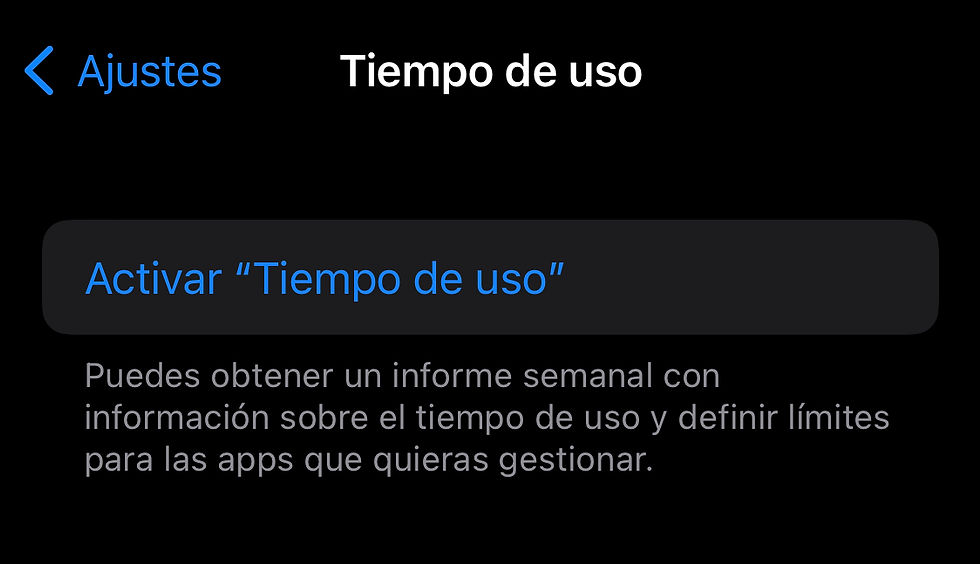
A continuación, configura esta opción.
Primero pulsa 'Continuar'.
Selecciona 'Este es el iPhone de mi hijo'.
Ahora puedes configurar un tiempo de inactividad, es decir, una franja de tiempo en la que el niño no podrá usar algunas funciones del dispositivo (podrá hacer llamadas, mandar mensajes y utilizar las apps que tú permitas).
A continuación puedes configurar los límites de uso de las apps, es decir, marcar un tiempo de uso límite para cada categoría de app (social, juegos, etc.). Para hacer esto selecciona las apps o categorías, después pulsa 'definir' en el apartado 'límite de tiempo' y selecciona la franja horaria.
La siguiente función es la de 'Contenido y privacidad', en ella puedes restringir los ajustes de privacidad y el contenido al que puede acceder tu hijo desde este dispositivo.
Finalmente, crea tu código de 'Tiempo de uso', con el que podrás acceder a estos ajustes y modificarlos. No compartas este código con tu hijo y asegúrate de que no sea la misma contraseña de desbloqueo del iPhone.
Como extra: puedes introducir tu ID de Apple para usarlo como correo de recuperación de tu código 'Tiempo de uso'.
Ahora que tenemos esta función activada, encontraremos un menú así:
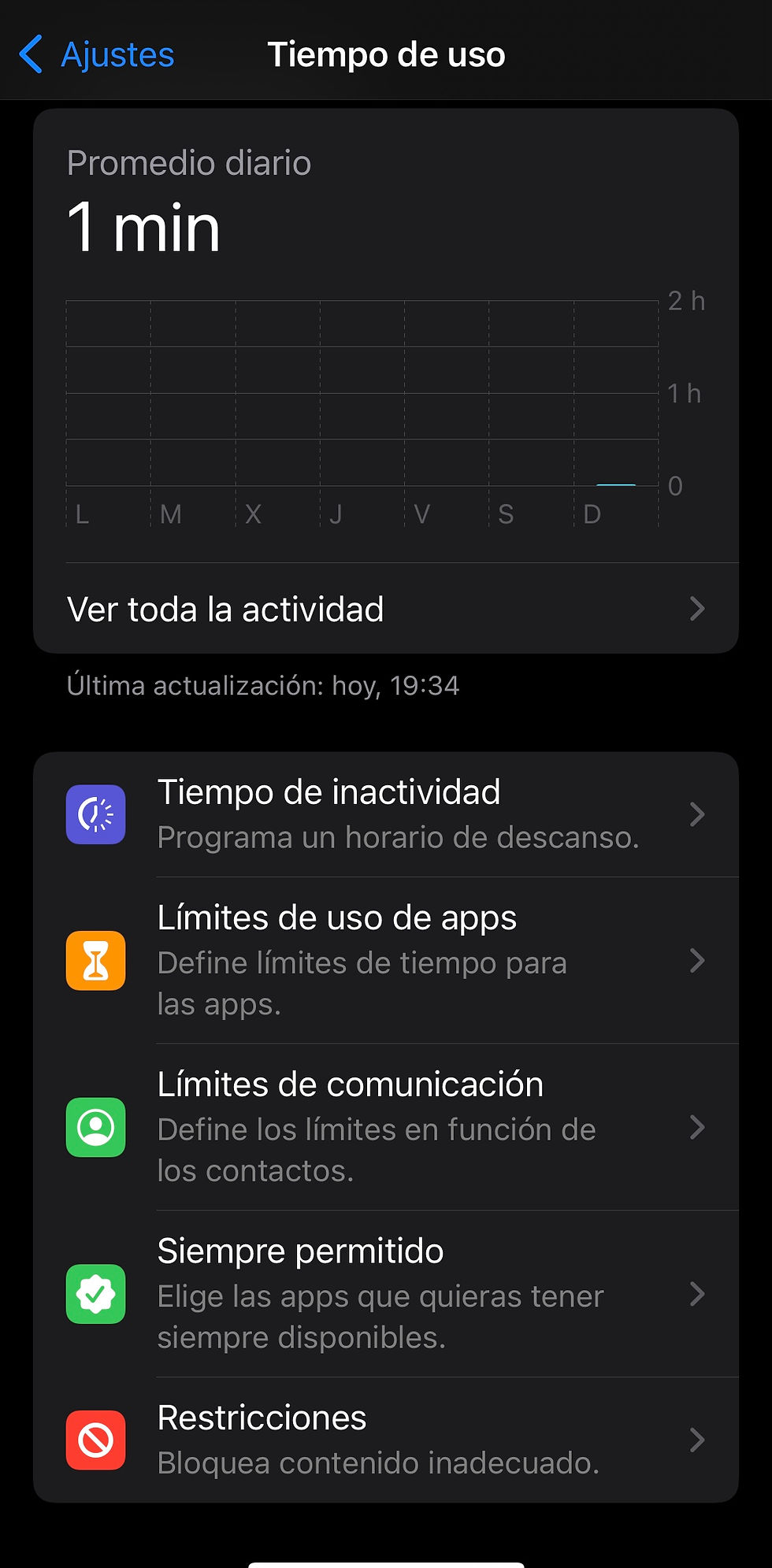
Tiempo de inactividad
Se trata de la configuración que nos permite establecer un tiempo en el que solo estarán disponibles las llamadas de teléfono y las apps que tú permitas.
Para activarlo pulsa sobre él, y ahora encontraremos dos opciones:
Activar el tiempo de inactividad hasta mañana: hace exactamente lo que su nombre indica.
Programado: al habilitarla se activa este periodo de inactividad en la franja horaria que tú configures.
Límites de uso de apps
Podrás establecer límites en el tiempo de uso de las apps seleccionadas, estos límites se restablecen diariamente a medianoche.
Para activarlos:
Pulsa sobre esta opción, y después 'Añadir límite'.
Ahora selecciona las categorías o apps que quieras limitar y pulsa 'Siguiente'.
Selecciona el tiempo límite y pulsa 'definir'.
Finalmente, pulsa 'Añadir'.
Límites de comunicación
Esta opción limita los contactos con los que puedes comunicarte a través de las apps Teléfono, FaceTime y Mensajes que estén almacenados en iCloud.
Para activarlos:
Pulsa sobre esta opción.
Selecciona 'Durante el tiempo de uso' para configurar los contactos permitidos en esta franja horaria.
Selecciona 'Durante el tiempo de inactividad' para configurar los contactos permitidos en esta franja horaria.
Siempre permitido
Esta opción sirve para configurar las apps y los contactos que siempre estarán permitidos (durante el tiempo de uso y de inactividad).
Para activarla:
Pulsa sobre esta opción.
Selecciona los contactos y las apps.
Restricciones
Por último, esta función nos permitirá bloquear contenido online, configurar la privacidad y permitir a nuestro hijo hacer cambios al dispositivo.
Para activarlas:
Pulsa sobre esta opción y después activa 'Restricciones'.
Ahora configura a tu criterio todas estas opciones.
Para bloquear contenido online:
Pulsa 'Restricciones de contenido'.
'Contenido web'
Selecciona la opción de tu preferencia o establece tu propio filtro online.
Y eso es todo por el artículo de hoy. Espero que os haya gustado y lo hayáis encontrado útil. Esta es una muy buena herramienta para proteger a los niños online y crear hábitos digitales saludables, así que usadla con cabeza. Si tenéis cualquier duda o sugerencia, dejadla en los comentarios!!
Un saludo,
Carolina Grandía Soler - 26/03/23


Lo voy a poner en práctica, gracias por la explicación