
Ajustes de pantalla y accesibilidad (versión iPhone)
- Carolina Grandia Soler
- 16 oct 2022
- 3 Min. de lectura

Actualizado: 6 nov 2022
Hola! Soy Carolina y hoy os traigo, como todas las semanas, un nuevo artículo de CaroAlAparato. La cosa va de iPhone esta semana (no os preocupéis si usáis Android, que en breves tendréis vuestra versión de este artículo), hoy os explicaré varios ajustes de pantalla y accesibilidad: vamos a ver cómo hacer zoom, cambiar el fondo de pantalla, elegir el tamaño del texto, ajustar el brillo del móvil, elegir entre modo claro u oscuro y cómo activar el VoiceOver.

¿Cómo puedo activar la opción de zoom en mi iPhone?
El zoom es simplemente una ampliación de tu pantalla, la opción de iPhone te permite:
-Ampliar la pantalla al tocar dos veces con tres dedos.
-Moverte por la pantalla al arrastrar con tres dedos.
-Cambiar el zoom al tocar dos veces con tres dedos y arrastrar.
Para activar esta función:
Entra en la app de ajustes.

Desliza hacia abajo hasta encontrar 'Accesibilidad'. Pulsa en esa opción.

Dentro del apartado de 'accesibilidad', pulsa 'zoom'.

Desliza el circulito blanco hacia la derecha para activarlo (sabrás que está activado si aparece en verde).
¿Cómo cambio el tamaño del texto?
Son muchas las personas que se quejan acerca del tamaño del texto de los móviles, y aunque creo que se trata más de un problema de visión suyo, voy a explicaros cómo cambiarlo y ajustarlo a vuestro gusto:
Entra en la app de ajustes.
Desliza hacia abajo hasta encontrar 'Accesibilidad'. Pulsa en esa opción.

Dentro de ese apartado, pulsa 'Pantalla y tamaño del texto'.

Aquí podrás poner el texto en negrita, ajustar el contraste de la pantalla, cambiar los colores, etc.
Pulsa en 'Texto más grande', en la parte inferior de tu pantalla aparecerá una barra con diferentes tamaños de letra. Desliza y juega un poco con esa opción hasta encontrar el que más se acople a ti. Si esos te siguen pareciendo muy pequeños puedes activar la opción de 'Tamaños más grandes' y aumentar aún más el tamaño.
¿Cómo cambio mi móvil a modo oscuro/claro? Y, ¿cómo cambio el brillo de mi pantalla?
Cambiar tu móvil a modo oscuro/claro alterará la interfaz de tu teléfono, haciéndola más oscura si eliges el modo oscuro y más clara si eliges el modo claro (que sorpresa, lo sé).
Para lograr esto:
Entra en la app de ajustes.
Desliza hacia abajo hasta encontrar 'Pantalla y brillo'.

Aparecerán ambas opciones en la pantalla, elige la que prefieras. También puedes ponerlo en modo automático, es decir, el modo variará según el horario que elijas o según si es de día o de noche.
En esta misma pantalla puedes cambiar el brillo de tu móvil, en el apartado de 'brillo' desliza hasta que el brillo sea de tu agrado. Hay otra manera más fácil de ajustar el brillo de tu pantalla, desliza la pantalla de arriba hacia abajo hasta que aparezca un menú con varias opciones de ajustes: volumen, bluetooth, modo avión...
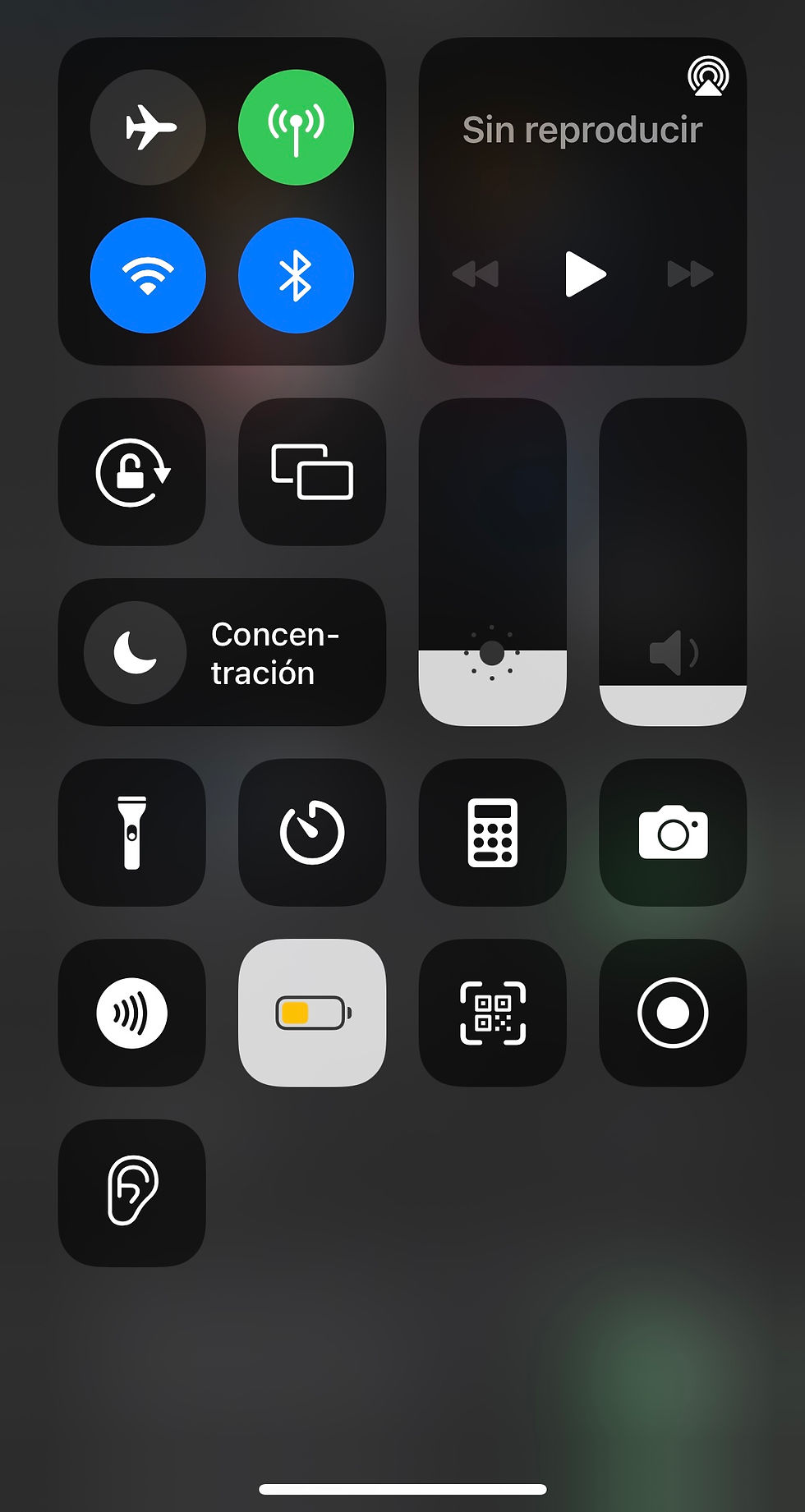
Elige la opción que muestre una especie de sol y desliza hasta que el brillo sea de tu agrado.
¿Cómo cambio mi fondo de pantalla?
No sé vosotros, pero ¡a mí me encanta personalizar mi móvil! Poner fondos de pantalla bonitos, personalizar las aplicaciones, la funda del móvil... Darle mi toque personal. Si a vosotros también os gusta la decoración (o simplemente no os gustan los fondos predeterminados de Apple) podéis cambiar el fondo de pantalla así:
Entrad en la app de ajustes.
Deslizad hacia abajo hasta encontrar la opción de 'Fondo de pantalla'.

Ahí pulsad 'Seleccionar fondo nuevo'.
Buscad la imagen que queréis poneros de fondo de pantalla y pulsad sobre ella.
Ajustad la imagen a vuestro gusto y pulsad 'definir'. Elige 'Pantalla bloqueada' si queréis que aparezca al encender el móvil, 'Pantalla de inicio' si queréis que sea el fondo de pantalla normal y 'Ambas' si queréis que aparezca en ambas situaciones.
¿Cómo activo 'VoiceOver'?
La opción de VoiceOver se encarga de leer en voz alta los ítems de la pantalla, solo tendrás que pulsar dos veces sobre el ítem que quieras leer para activarlo. En este apartado también podrás ajustar la voz, velocidad, etc. Puede que mucha gente lo vea como una opción molesta o innecesaria, pero nada más lejos de la realidad, pues ayuda mucho a gente con diversas discapacidades. Para activarlo:
Entra en la app de ajustes.
Desliza hacia abajo hasta encontrar 'Accesibilidad'.

Pulsa 'VoiceOver' y actívalo.

Eso es todo por hoy! Espero que hayáis encontrado esta publicación útil, y ya sabéis que cualquier duda o sugerencia será contestada en los comentarios, ¡así que no os cortéis! Pasad una buena semana.
Un saludo!
Carolina Grandía Soler - 16/10/22


Comentarios