
Crear tu felicitación navideña personalizada (navidad 3)
- Carolina Grandia Soler
- 27 dic 2022
- 5 Min. de lectura

Feliz Navidad (atrasada)! Y bienvenidos a CaroAlAparato una semana más! Soy Carolina y hoy os traigo la última publicación de nuestra edición Navidad. Ayer fue 25 de diciembre y por lo tanto es muy probable que vuestros chats de Whatsapp se llenaran de fotos de vuestros amigos o sus familias acompañadas de un mensajito de felices fiestas y alguna decoración navideña. Si esto os ha llamado la atención y vosotros también queréis una postal personalizada para enviar a vuestros seres queridos, seguid leyendo, que es súper fácil! Por cierto, en este artículo haré algunos ejemplos con un vídeo en vez de con fotos, pues creo que así se entenderán mejor.

Picsart

¿Qué es Picsart? Esta es la aplicación que vamos a utilizar, aunque hay muchos más editores de fotos.
Picsart es fácil de usar, está disponible para IOS, Android e incluso para dispositivos móviles de Windows, además es gratis y ofrece un amplio catálogo de funciones y chorraditas varias para poner en las fotos. Sin embargo, al ser gratis ofrece versión Premium, y si no contratamos este servicio nos aparecerán anuncios. Simplemente busca la equis o 'cerrar' en el anuncio para salir de la página de publicidad.
Para descargarla, aquí dejo un tutorial que podéis seguir para descargaros aplicaciones:
Y aquí uno para crearos una cuenta en Google Play (Android):
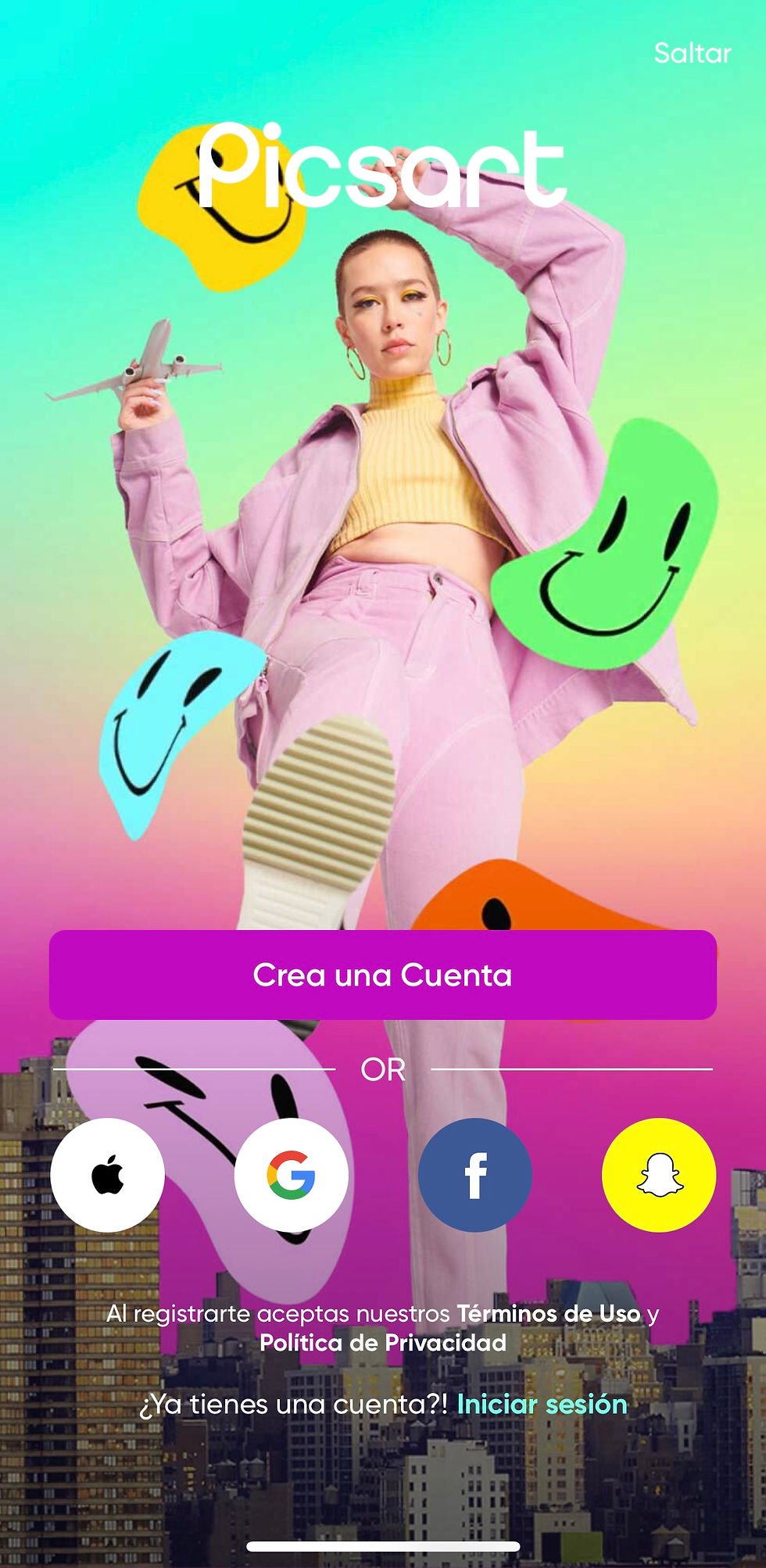
Al entrar en la aplicación:
Tenemos la opción de crearnos una cuenta de Picsart, iniciar sesión a través de Facebook, Google, Snapchat y Apple o saltarnos el inicio de sesión. Para que se más fácil para vosotros voy a saltarme este paso (pulsar saltar), pero si quieres iniciar sesión con Google podrás encontrar cómo en este artículo: https://caroalaparato.wixsite.com/caroalaparato/post/crearte-una-cuenta-de-google-y-todo-lo-que-puedes-hacer-con-ella
Ahora es muy probable que te aparezca un anuncio de Picsart Premium, simplemente pulsa la equis de la esquina superior izquierda.

A continuación debemos personalizar nuestro Picsart, así que elegid qué funciones os atraen más y después pulsad 'Continuar'.

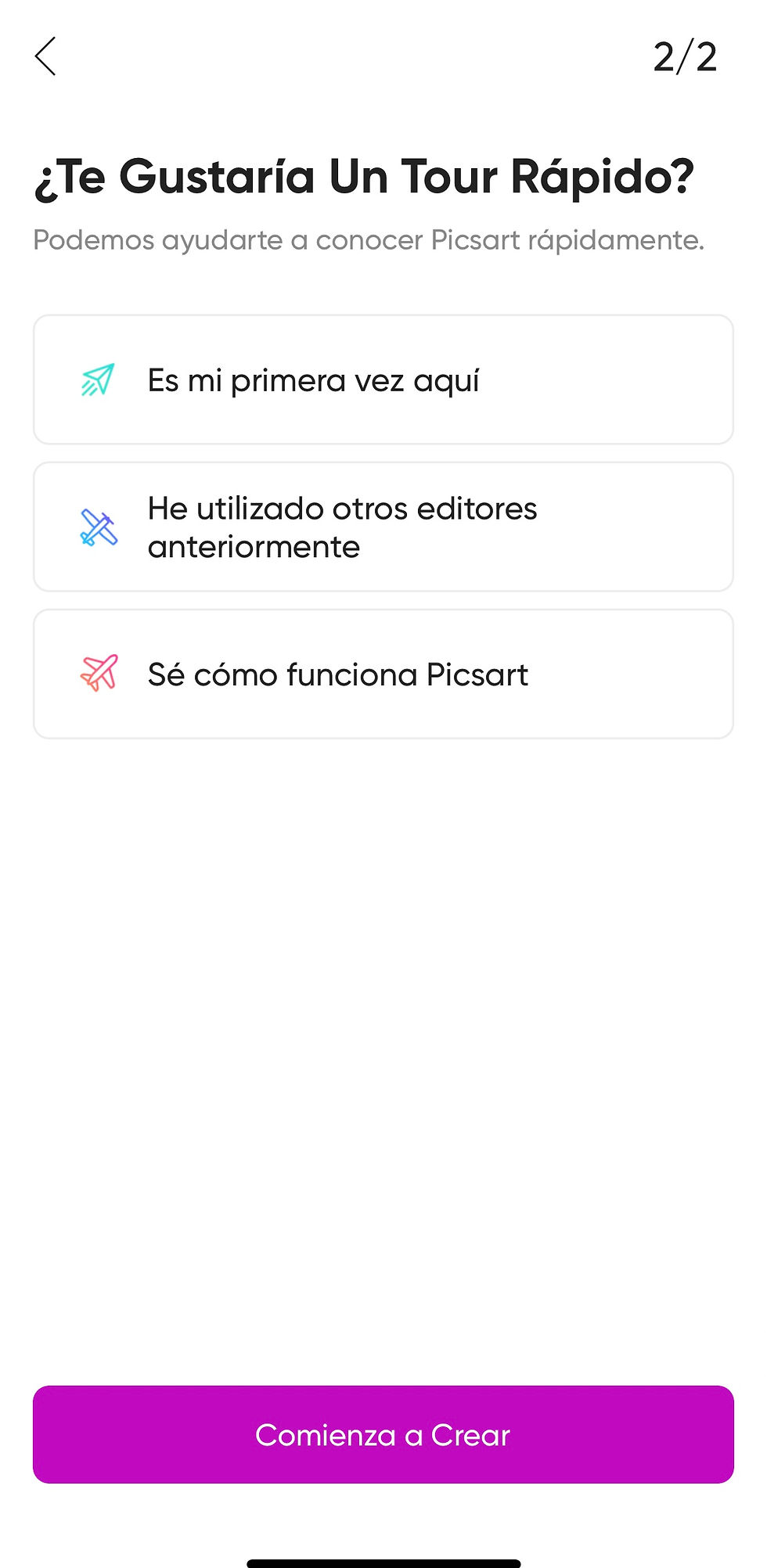
Después elige si quieres un tour dependiendo de tu experiencia con editores de fotos y pulsa 'Comienza a Crear'.
Picsart solicitará acceso a tus fotos y cámara, elige esto según tus preferencias y el uso que vayas a darle a la aplicación.
Creación de la 'postal'
Si es la primera vez que usamos Picsart tras la configuración inicial se nos abrirá automáticamente el apartado de 'Crear'. Si no es la primera vez, pulsa el "+" que aparecerá en la parte inferior del menú de inicio.

Elige una foto de tu galería para editar (para ver el resto del álbum pulsa 'Ver Todos') o toma una nueva con la cámara. Ten en cuenta que la foto que elijas para editar será la que aparezca en tu postal navideña.
Una vez elegida la foto, ¡empieza la diversión!
CUIDADO: las funciones que tengan este símbolo son Premium, por lo que no podemos usarlas sin pagar esta suscripción.
Para empezar, en toda buena postal navideña no puede faltar un 'felices fiestas/navidad/año nuevo', así que para añadir este texto:
Pulsa la opción de 'Texto' y redacta el texto que quieras.
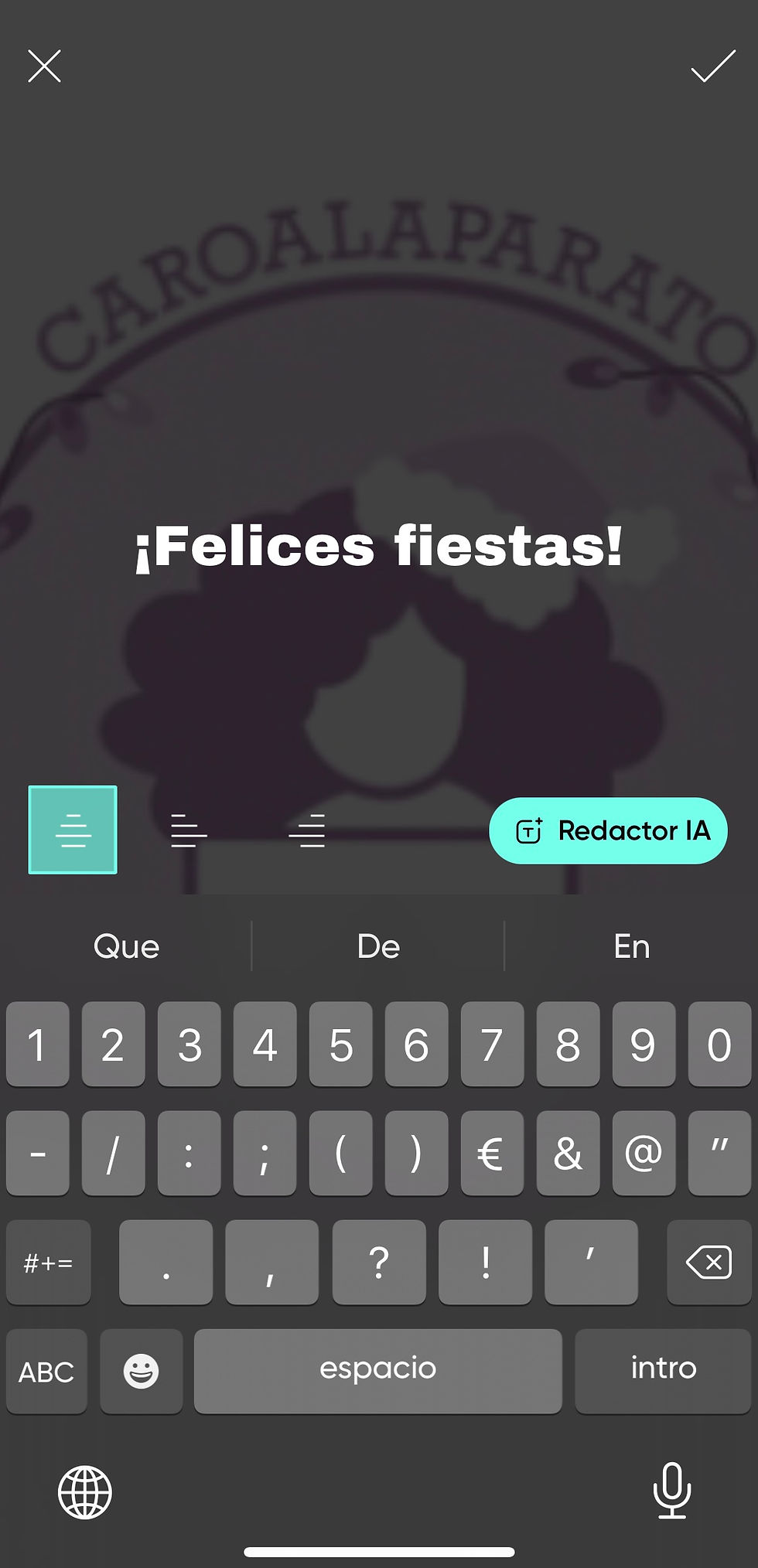
Pulsa el tick de la esquina superior derecha.
Ahora en la parte inferior de la pantalla encontramos varias opciones de ajustes: cambiar la fuente del texto, el color, la opacidad, etc.
Sitúa el texto en la parte de la imagen que quieras.
Pulsa 'Fuente' para cambiar la fuente de tu texto (desliza hacia los lados para ver más estilos).
Pulsa 'Color' para cambiar el color de el mismo (desliza hacia los lados para ver más estilos).
En el apartado de 'Trazo' podemos añadir un borde al texto y ajustar su grosor deslizando en la barrita de 'Cantidad'.
Podemos ajustar la opacidad del texto en el apartado de 'Opacidad' deslizando en la barrita de 'Opacidad'.
El último ajuste de texto que os voy a explicar es el de 'Sombra'. En este apartado podemos añadir una sombra a nuestro texto y elegir la posición, color, opacidad y desenfoque de la misma.
Después pulsa 'Aplicar'.
Otro elemento fundamental de estas postales navideñas son las stickers (literalmente se traduce a pegatinas) de Navidad que suelen llevar, así que para añadir estas decoraciones nos tenemos que dirigir al apartado de 'Stickers'.
CUIDADO: las stickers que tengan este símbolo son Premium.
Una vez estemos en el apartado de stickers, busca una que te guste. Si quieres, puedes usar el buscador que aparece en la parte superior de la pantalla.
Pulsa sobre ella para añadirla a tu postal.
Ahora es momento de ajustar esta sticker, al igual que antes podemos ajustar su tamaño, opacidad, etc.
Para cambiar el tamaño puedes ajustarlo con los dedos, haciendo zoom para agrandarla y viceversa.
Para la opacidad dirígete al apartado que lleva su nombre y desliza en la barrita que aparecerá.
En la sección de mezcla podremos elegir cómo queremos que se funda con la imagen nuestra sticker, para esto tenemos muchas opciones predeterminadas: multiplicar, oscurecer, etc.
En efectos podemos aplicar varios filtros a nuestra sticker, simplemente pulsa 'Aplicar' al terminar.
Para añadir un borde a nuestra sticker, elige el color y la cantidad de borde deseado en el apartado que lleva su nombre.
En el apartado de sombra podemos añadir una sombra a nuestra sticker y elegir la posición, color, opacidad y desenfoque de la misma.
En 'Ajustar' podemos aplicar ajustes de contraste, brillo, saturación, etc. a nuestra sticker.
Finalmente, en invertir podemos alterar la posición de la misma.
Después pulsa 'Aplicar'.
En una postal navideña pueden haber muchos más elementos, pero no quiero alargar demasiado este artículo. Aun así, si os interesa Picsart y queréis que haga un tutorial de esta aplicación, dejádmelo saber en los comentarios!
Para poder guardar nuestra postal navideña en el carrete del móvil:
Una vez termines de editar tu postal pulsa 'Siguiente'.

En esta pantalla pulsa 'Guardar' (porque no queremos publicar nuestra postal en Picsart) y después 'Guardar' de nuevo.

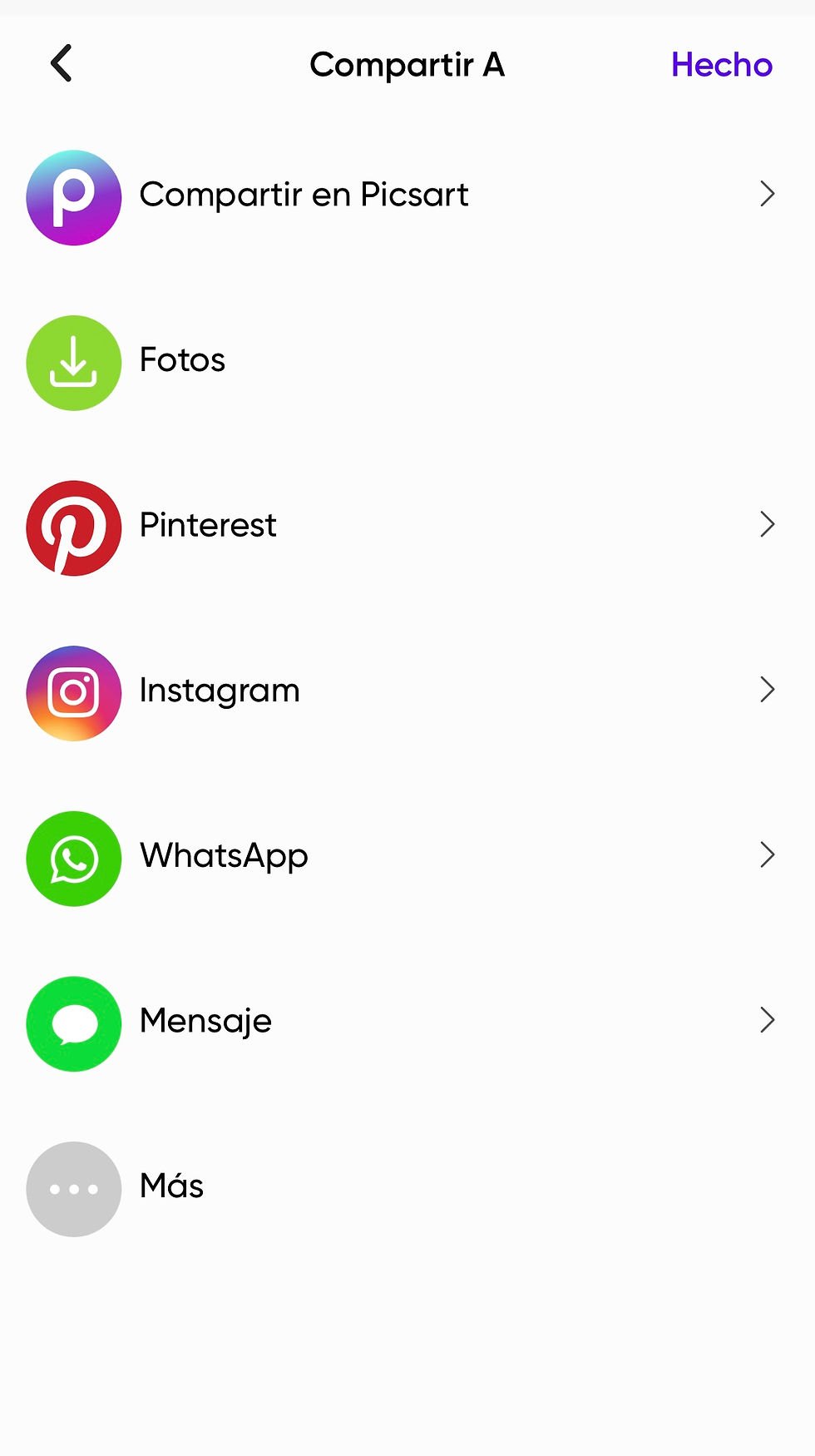
Para finalizar pulsa 'Hecho' o (si quieres compartirla por Whatsapp) pulsa 'Whatsapp' y elige el chat o grupo al que quieras enviar tu maravillosa postal.
Eso sería todo por hoy! Espero que os haya gustado la publicación de hoy y la mini serie de navidad que hemos hecho en diciembre, esta es la última publicación del año (yo tampoco me creo que vayamos ya hacia el 2023, pero qué se le va a hacer). Sé que a veces la tecnología es complicada y llega a desesperar a muchos (yo incluida) pero espero que mi forma de guiaros por los pasos a seguir y ocasionales comentarios humorísticos os hagan disfrutar un poco más del mundo digital, pues es la realidad que nos ha tocado vivir. A mí personalmente me fascina todo este mundillo y espero que mi pasión se transmita mediante estos artículos que escribo con mucho cariño, pues la intención de esta iniciativa es ayudar a los demás y hacer que podáis disfrutar la tecnología al máximo.
Tras este discurso sentimental, os quiero agradecer el apoyo y la lealtad a vosotros, nuestros lectores. Dicho esto:
Felices Fiestas,
Carolina Grandía Soler - 26/12/22


Comentarios