
Cómo escanear documentos con el móvil
- Carolina Grandia Soler
- 27 nov 2022
- 2 Min. de lectura

Hola, bienvenidos a CaroAlAparato otra semana más! Soy Carolina y hoy os voy a explicar una función muy útil: escanear documentos con el móvil. Esto os va a ser de mucha ayuda para cualquier proceso administrativo/ de registro que hagáis a través de internet.

¿Qué aplicación puedo usar?
Hay muchas aplicaciones para escanear documentos a través del móvil, yo personalmente he elegido 'Adobe Scan'. Podéis buscar 'Adobe Scan' en la App Store/Google Play para descargarla, aquí dejo un tutorial que podéis seguir para descargaros aplicaciones:
Y aquí uno para crearos una cuenta en Google Play (Android):
Adobe Scan

Al entrar en la aplicación:
Encontraremos la pantalla de inicio de sesión, aquí tendrás la opción de iniciar sesión con Google/Facebook/Apple/cuenta de Adobe (podéis crear una cuenta en esta misma pantalla). Elegid la opción que os parezca más cómoda (si elegís Google, el link de arriba os guiará en el inicio de sesión y en la creación de una cuenta).
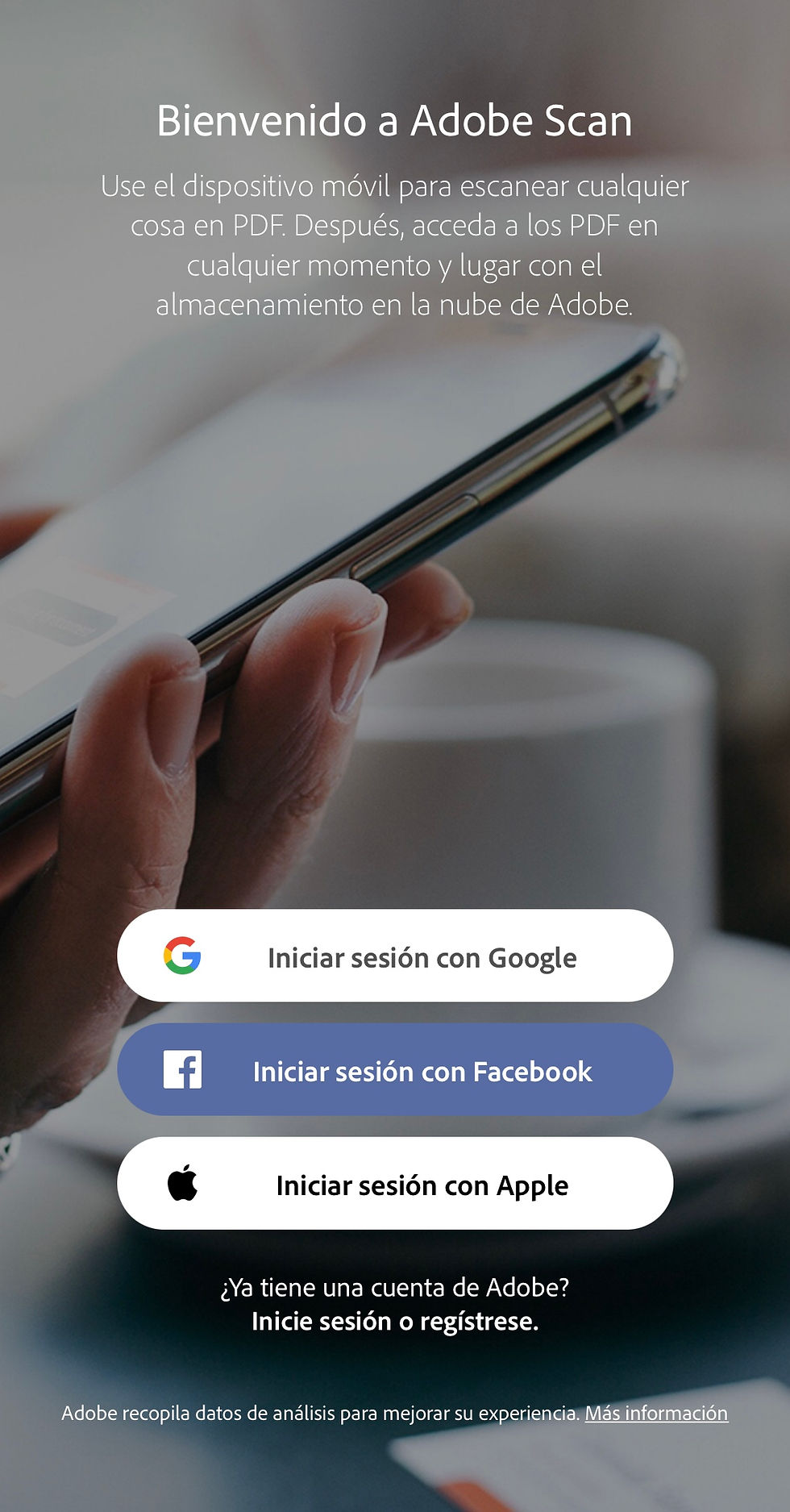
Después tendremos que crear una cuenta de Adobe o iniciar sesión con una (si ya tenemos una). Yo no tengo cuenta, así que voy a crear una:
Completamos con nuestro nombre, apellidos, fecha de nacimiento y país.
Pulsamos 'continuar'.


Ahora nos darán la bienvenida a Adobe Scan. Pulsa 'empezar'.
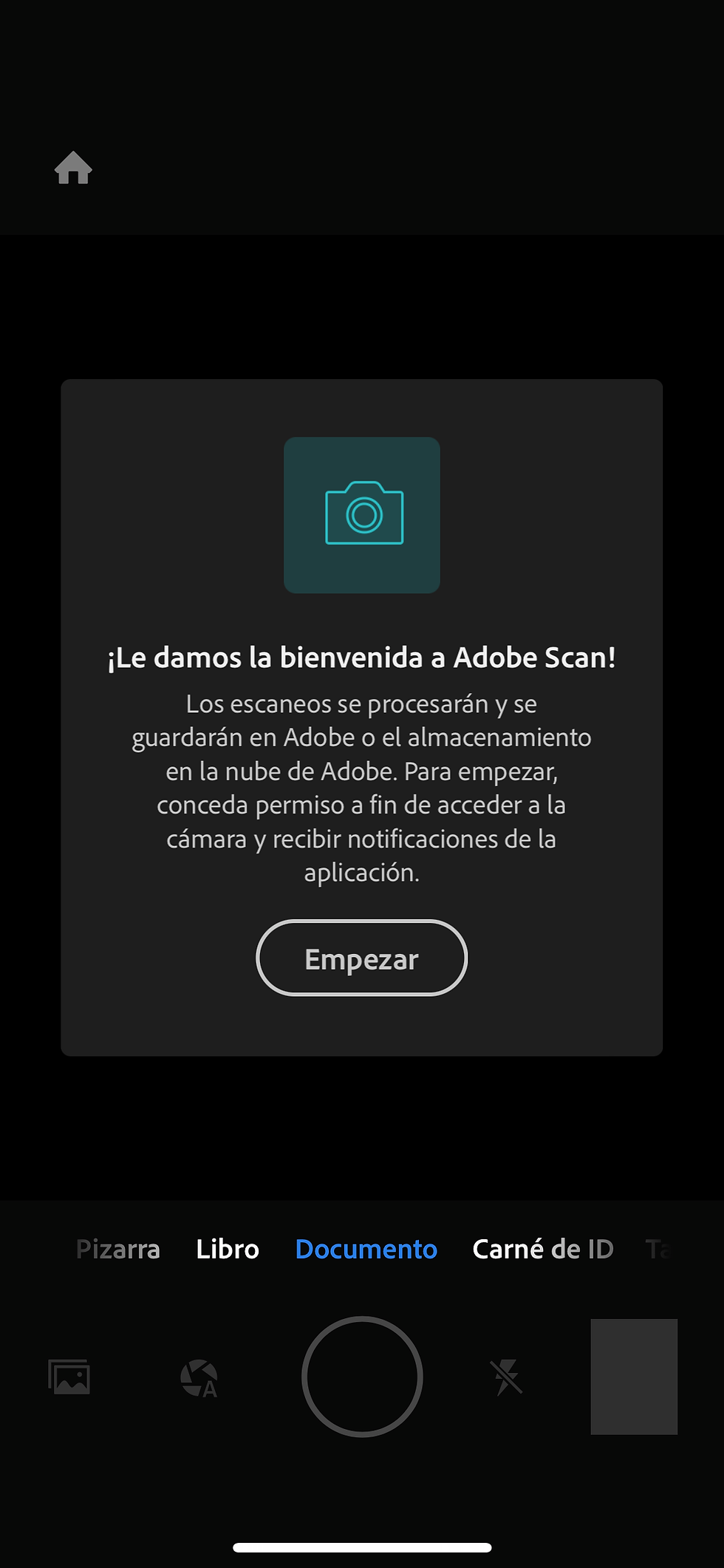
Permite el acceso a la cámara. Acepta/rechaza las notificaciones, según quieras.
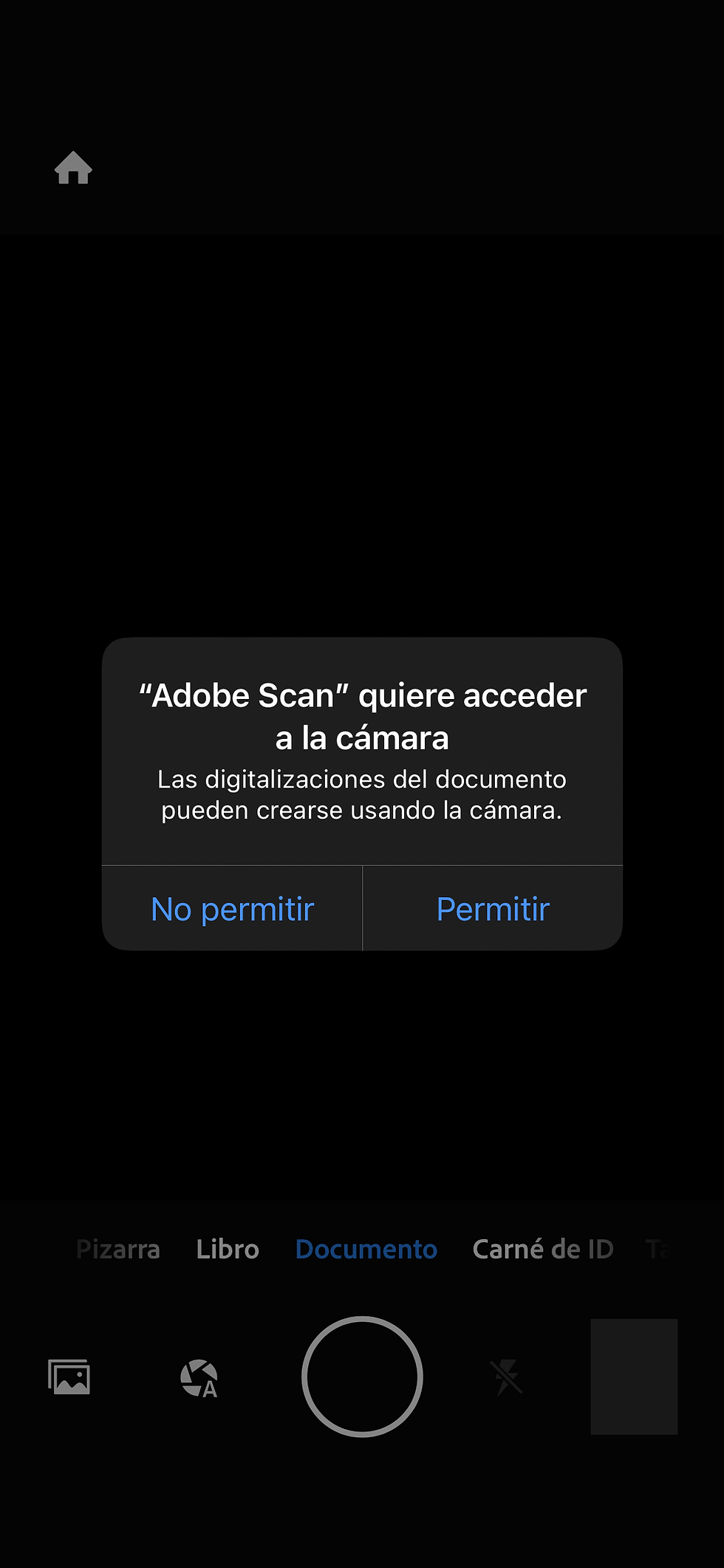
En la parte de abajo de la pantalla encontraremos muchos tipos de documentos, elige el que prefieras. Ahora podremos capturar el documento. Pulsa el círculo blanco (como si estuvieras tomando una foto) para capturar la imagen.

Una vez capturada la imagen, encontrarás una pantalla en la que puedes ajustar los bordes del documento. Una vez hagas esto, pulsa 'Continuar'. Si no te gusta el resultado pulsa 'Hacer de nuevo'.

Ahora puedes decidir si quieres ajustar los bordes tras el escaneo o más tarde usando la herramienta de recortes.

Cuando hayamos recogido todos los documentos, pulsa encima de la imagen de la esquina inferior derecha.

Aquí puedes editar el escaneo, aplicarle filtros, limpiar el documento, etc. Una vez terminarlo, pon el nombre que quieras al documento (pulsa sobre el lápiz que aparecerá al lado del nombre).


Después pulsa 'Guardar PDF'.

Ahora que ya tenemos el documento escaneado, podemos compartirlo y guardarlo como una copia en vuestro dispositivo. Para hacer esto:
Una vez en el menú, pulsa 'compartir' encima del documento deseado.

Después pulsa 'compartir copia'.

Elige a través de qué aplicación quieres compartirlo y envíalo.
Y eso sería todo! Espero que esta publicación os haya sido útil, porque es muy importante saber mandar y escanear documentos, pues la mayoría de procesos administrativos online lo requieren. Bueno, ya sabéis que si tenéis alguna duda o sugerencia podéis dejarla en los comentarios y esta será atendida. Que paséis una buena semana!
Un saludo!
Carolina Grandía Soler - 26/11/22


Comentarios