
Gmail en un vistazo (parte 1)
- Carolina Grandia Soler
- 12 feb 2023
- 3 Min. de lectura

Bienvenidos a CaroAlAparato otra semana más! Soy Carolina, y lo primero de todo quería disculparme por no haber publicado nada la semana pasada. Pero estamos de vuelta, así que no os preocupéis! Hoy vamos a hablar de Gmail, os explicaré brevemente las funciones de la app y cómo escribir correos electrónicos. También os enseñaré cómo suscribiros a CaroAlAparato para que recibáis nuestros correos.

¿Qué es Gmail?
Gmail es un servicio de correo electrónico ofrecido por Google. Puedes acceder a él a través de tu navegador de preferencia o mediante su app.
Hoy os explicaré cómo funciona la app, aunque la versión web es muy similar.
Gmail
Aquí tenéis un tutorial para descargaros aplicaciones:
Para hacer uso de Gmail necesitaremos una cuenta de Google. Y los usuarios de Android necesitaréis también una, así que aquí tenéis un tutorial para crearos una cuenta de Google y así poder iniciar sesión en Google Play:
Lo primero de todo, al abrir la aplicación tendrás que iniciar sesión en Google (puedes seguir el tutorial del último enlace para hacer esto).
Una vez hagamos esto, encontraremos nuestra bandeja de entrada:

En la parte inferior de la pantalla encontraremos:

El símbolo de la carta es nuestra bandeja de entrada.
La cámara nos permitirá crear reuniones (videollamadas). No explicaré esta función ya que tenemos un tutorial para hacer videollamadas en nuestro blog, así como instrucciones para realizar estas reuniones por Whatsapp.
En la parte superior de la pantalla encontraremos:

En esta barra de búsqueda podemos buscar correos electrónicos por nombre del remitente, asunto del mensaje o incluso texto del mismo.
En la foto de perfil de la derecha podemos cambiar de cuenta de Google y gestionar la misma.
Si pulsamos las tres rayitas del lado izquierdo, aparecerá este menú:
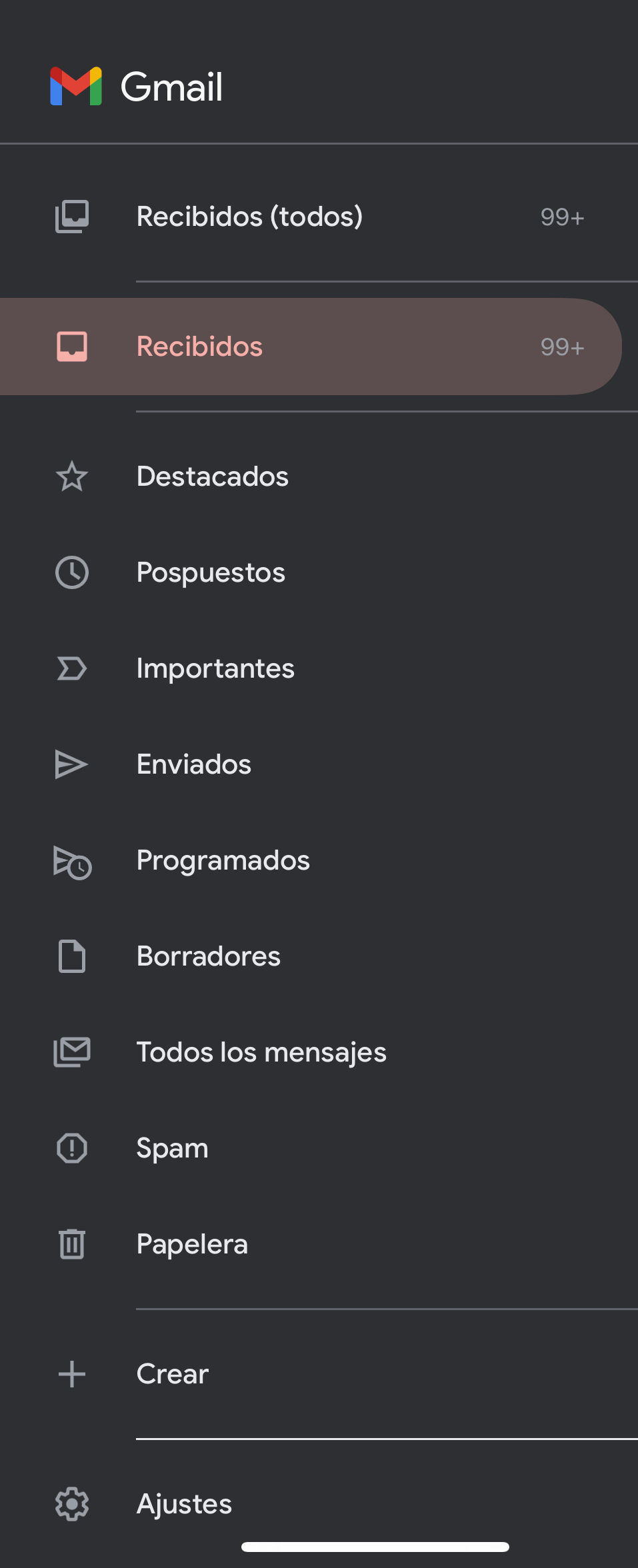
RECIBIDOS (TODOS): Este nos mostrará nuestra bandeja de entrada completa, es decir, todos los correos que hayan llegado a cualquiera de nuestras cuentas de Google que tengamos registradas en este dispositivo.
RECIBIDOS: La bandeja de entrada de esta dirección de correo electrónico.
DESTACADOS: Aquí aparecerán los correos que marques como destacados. Para hacer esto, pulsa en el símbolo de la estrella que aparecerá en la derecha del correo electrónico hasta que esta se ponga de color amarillo.

POSPUESTOS: Aquí aparecerán los correos que programes para recibir más tarde.
IMPORTANTES: Aparecerán los correos que marques como importantes. Google registra esta actividad y marca algunos correos como 'importantes' sin que tú lo hagas, en un intento de ayudarte.
ENVIADOS: Encontrarás todos los correos que hayas enviado.
PROGRAMADOS: Aquí aparecerán los correos que programes para ser enviados más tarde.
BORRADORES: Todos los correos que tengas a medio escribir aparecerán aquí.
TODOS LOS MENSAJES: Todos los correos electrónicos aparecerán aquí.
SPAM: Los mensajes que Gmail o tú marques como 'SPAM' no aparecerán en tu bandeja de entrada, sino aquí.
PAPELERA: Aquí aparecerán los correos que elimines.
CREAR: Puedes crear nuevas etiquetas para organizar tus correos electrónicos.
AJUSTES: Ajustes de Gmail y de tu cuenta de Google.
¿Cómo escribo un correo electrónico?
Para escribir un correo electrónico, ve al apartado de 'RECIBIDOS' y en la esquina inferior derecha, pulsa 'Redactar'.


En el apartado 'Para' escribe el correo electrónico al que quieres enviarle un mensaje.
En el apartado 'De' aparecerá el correo desde el que vas a mandar el email.
En 'Asunto' escribe el ''título'' de tu correo, este aparecerá en la vista previa del correo electrónico en la bandeja de entrada.
Redacta el mensaje en el apartado 'Escribe un correo'.
Pulsa sobre el clip de la parte superior de la pantalla para adjuntar fotos, archivos, etc.

Pulsa sobre el avioncito de papel azul para enviar el correo electrónico.

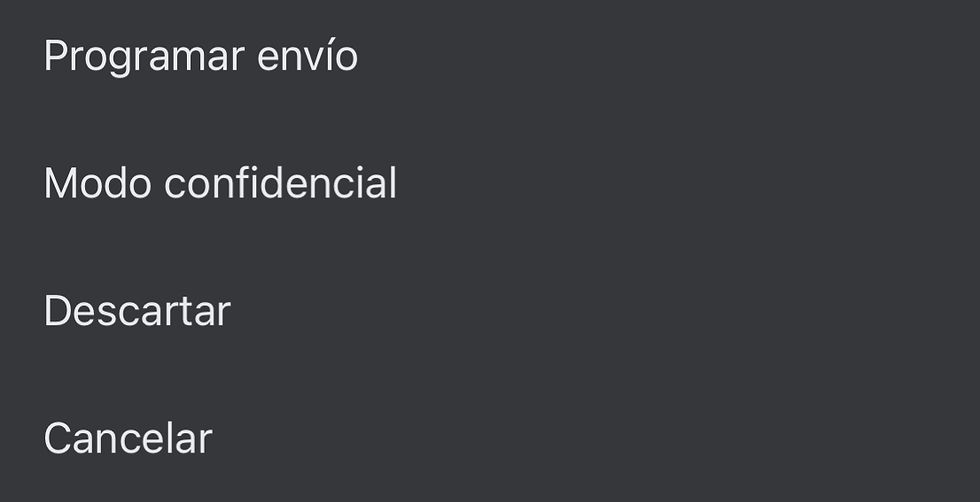
Pulsa sobre los tres puntitos de la esquina superior derecha para programar el envío, activar el modo confidencial (que hará que el correo caduque o necesite una contraseña para ser leído) o para descartar el mensaje.
Una vez enviado el mensaje, aparecerá esta notificación. Pulsa 'Deshacer' para cancelar el envío.

Eso es todo por hoy! Espero que os haya gustado el artículo de hoy y que hayáis podido entender cómo funciona Gmail. La semana que viene os hablaré también de esta app, así que si tenéis cualquier duda o sugerencia para esa publicación, dejadla en los comentarios.
Un saludo!
Carolina Grandía Soler - 12/02/23


Comentarios