
Google maps, para no empezar el año perdidos (guía de Maps parte 1)
- Carolina Grandia Soler
- 4 ene 2023
- 3 Min. de lectura

Feliz 2023! Y bienvenidos otra semana más a CaroAlAparato, soy Carolina y hoy vengo con una publicación muy útil sobre todo si estáis pasando estas vacaciones de viaje. En el artículo de hoy vamos a aprender a usar Google Maps (os sirve también la aplicación de Mapas del móvil, pero esta app es global para Android e IOS, así que así es más cómodo).

Google Maps

Para descargar esta app, aquí dejo un tutorial que podéis seguir para descargaros aplicaciones:
Y aquí uno para crearos una cuenta en Google Play (Android):
Una vez entremos en Google Maps, debemos permitir que esta utilice nuestra localización (porque si no no funcionará debidamente). Puedes elegir que esta solo registre tu posición al usar la app o que lo haga solo una vez.

Después necesitarás iniciar sesión con Google (puedes usar el último enlace para aprender a registrarte con Google y crearte una cuenta si no tienes una).
En la parte inferior de la pantalla encontraremos las distintas secciones, solo explicaré las principales en este artículo:

En el apartado de 'Explorar' podrás buscar direcciones, ver el mapa o ver distintas rutas.
En la sección de 'Ir' encontrarás tus trayectos fijados y algunos sugeridos por Google Maps.
¿Cómo me ubico en el mapa?
Por motivos de privacidad, no voy a enseñar mi localización actual, pero para guiaros por el mapa:
Haz zoom o aleja el mapa para abarcar más territorio.
Desliza libremente por la pantalla para poder moverte por las calles y por el mapa.
Si quieres ver algún establecimiento en específico, pulsa sobre su chincheta.
Para ver dónde estás tú, pulsa sobre el triángulo de la esquina inferior derecha, el punto palpitante azul muestra tu localización actual.

¿Cómo busco direcciones específicas?
Para buscar direcciones, simplemente introdúcelas en el buscador de la parte superior de la pantalla. Una vez hayas encontrado tu destino, te aparecerá este menú:
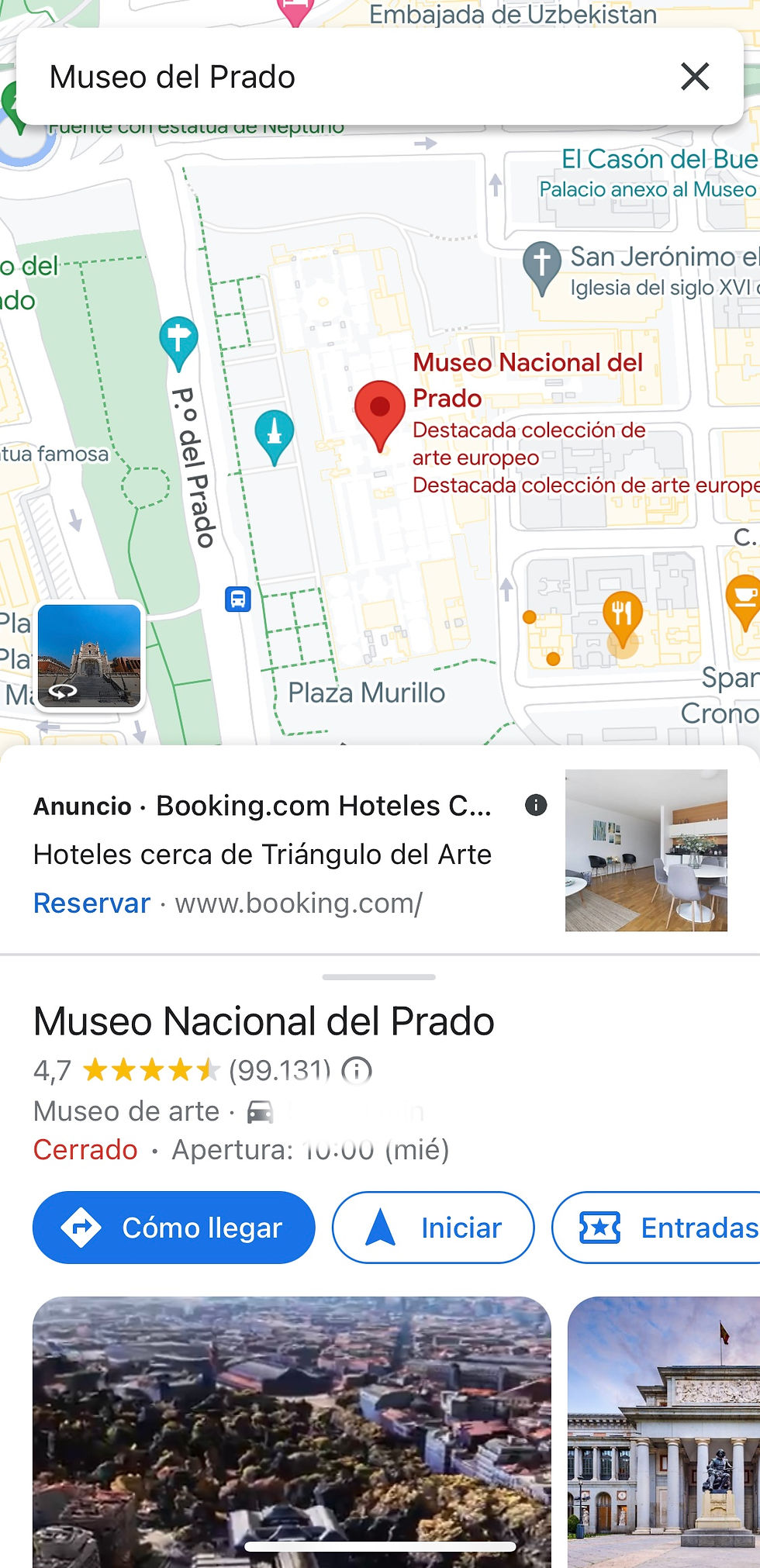
Desliza hacia arriba para ver todas las opciones, que en orden serían:
CÓMO LLEGAR: Te mostrará la ruta más rápida para llegar a tu destino. Puedes cambiar el método de transporte guiándote por los iconos que aparecen en la parte superior de la pantalla, debajo de la dirección introducida. Además, en la parte inferior de la pantalla encontrarás:

Pasos: te mostrará de manera textual las indicaciones para seguir la ruta marcada.
Iniciar: dará comienzo a la ruta, permite las notificaciones para que esta app pueda comunicarse contigo incluso si estás fuera de la app. Comenzará un audio que te indicará las direcciones a seguir. Para detener el audio, pulsa 'Salir' en la parte inferior derecha de la pantalla. Si quieres centrar tu posición en el mapa, pulsa 'centrar'.
Fijar: te permitirá fijar este trayecto, por lo que se guardará en el apartado de 'Ir' y podrás acceder a él más tarde.
INICIAR: Comenzará a indicarte la ruta establecida.
ENTRADAS: En este caso, como se trata de un museo, te permite ver la disponibilidad de entradas e incluso reservar online.
LLAMAR: Sirve para llamar por teléfono al establecimiento.
GUARDAR: Podrás guardar esta dirección en tus listas, y acceder a ellas en la sección de 'Guardado'.
COMPARTIR: Para mandar esta dirección a tus contactos.
SITIO WEB: Al hacer click aquí, podrás visitar el sitio web del establecimiento.
Si continúas deslizando hacia abajo encontrarás más detalles acerca del establecimiento: horarios, reseñas, etc.
Y eso es todo por hoy! Espero que os haya gustado esta publicación y que os haya parecido útil. Si tenéis cualquier duda, sugerencia o pregunta, podéis dejarla en los comentarios, os aseguro que será contestada. Dicho esto, que paséis una buena semana!
Un saludo,
Carolina Grandía Soler - 03/01/23


Comentarios