
Guía a Google Drive (parte 1)
- Carolina Grandia Soler
- 23 oct 2022
- 3 Min. de lectura

Hola! Bienvenidos a CaroAlAparato otra semana más! Soy Carolina y hoy os traigo una nueva guía sugerida por algunos seguidores. Sé que tengo pendiente los ajustes de pantalla de Android, pero lo dejaremos para otra semana.
En esta publicación vamos a hablar de Google Drive, cómo crear archivos, qué tipo de archivos puedes crear, cómo guardarlos y crear carpetas. La sugerencia hacía referencia a Google Drive para ordenador, pero ya que estamos os explico cómo hacer todo esto en móvil.
¿Qué es Google Drive?
Google Drive es una aplicación de Google, concretamente es una Nube en la que puedes almacenar información y acceder a ella a través de cualquier dispositivo en el que accedas a tu cuenta de Google. Con él puedes almacenar, crear, editar y compartir archivos, carpetas y documentos en la Nube.
¿Cómo entro en Google Drive?
ORDENADOR:
Abre tu navegador favorito y busca 'google drive'.
Haz click en el primer enlace.
A continuación te aparecerá una pantalla así. Haz click en 'Ir a Drive'.

Ahora inicia sesión con tu cuenta de Google. Si no tienes una puedes seguir este tutorial: https://caroalaparato.wixsite.com/caroalaparato/post/crearte-una-cuenta-de-google-y-todo-lo-que-puedes-hacer-con-ella
Algo así aparecerá en tu pantalla. Puede que ya aparezcan algunos archivos en tu Drive, esto es porque ya has descargado algo o alguien ha compartido un documento contigo.

MÓVIL:
En móvil puedes acceder a Google Drive desde internet o descargándote la aplicación. Si queréis descargaros la aplicación, seguid este tutorial: https://caroalaparato.wixsite.com/caroalaparato/post/descargar-aplicaciones-d%C3%B3nde-encontrarlas-y-c%C3%B3mo-eliminarlas
Yo voy a acceder a la aplicación de Google Drive.
Entra en la app de Google Drive
Inicia sesión con tu cuenta de Google, si no tienes una, sigue este tutorial: https://caroalaparato.wixsite.com/caroalaparato/post/crearte-una-cuenta-de-google-y-todo-lo-que-puedes-hacer-con-ella

Encontrarás algo así, a no ser que alguien haya compartido documentos contigo o hayas descargado algún archivo, en cuyo caso aparecerá aquí.
¿Cómo creo archivos?
ORDENADOR:
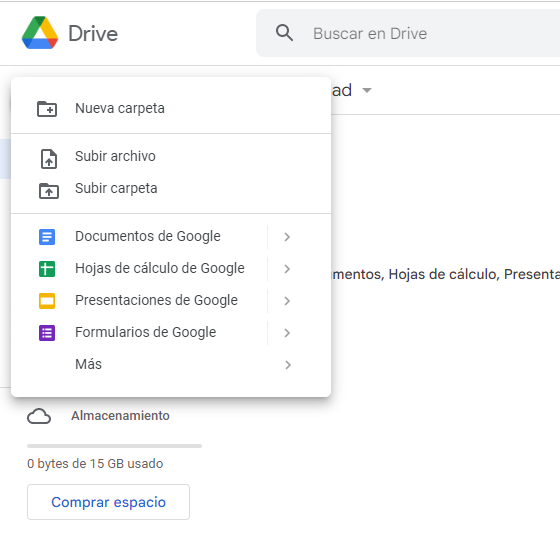
Haz click en el '+' de la esquina superior izquierda.

Aparecerá algo así, haz click en el archivo que quieras crear (están explicados en nuestro post de Google, pero resumidamente, las primeras opciones son: un documento 'de word', uno 'de excel' o hoja de cálculo,uno 'de powerpoint' o una presentación y un formulario que puedes enviar para que la gente conteste).
Ahora escribe y edita tu documento.
MÓVIL:
Pulsa el '+' de la esquina inferior derecha de tu pantalla.
Aparecerá algo así, haz click en el archivo que quieras crear (están explicados en nuestro post de Google, pero resumidamente, las primeras opciones son: un documento 'de word', uno 'de excel' o hoja de cálculo y uno 'de powerpoint' o presentación).

Ahora escribe y edita tu documento. Para ello deberás descargar las aplicaciones de Google correspondientes al tipo de documento que crees.
¿Cómo guardo documentos?
Google Drive guarda automáticamente los archivos, así que ya no tienes que entrar en pánico cada vez que se te olvide guardar manualmente un archivo.
Para organizar mejor tus archivos, puedes guardarlos en carpetas.
¿Cómo creo carpetas?
AMBOS:
Pulsa el '+' de antes y elige 'nueva carpeta'.
Nombra la carpeta como quieras.
Ya debería de aparecer en tu Google Drive.
Para crear un archivo y guardarlo en una carpeta puedes:
Meterte en la carpeta y crearlo desde ahí.
Arrastrar el archivo sobre la carpeta.
Si haces click derecho sobre la carpeta (o, si trabajas en el móvil, vas al apartado de archivos y pulsas sobre los tres puntos de al lado del nombre de la carpeta) podrás editar la carpeta, y mucho más.

Opción para abrir esa carpeta en otras aplicaciones.
Podrás compartir la carpeta con otros usuarios de Google o copiar el enlace para compartir la carpeta donde quieras.
Lo mismo que el 2.
Para ver la ubicación de la carpeta (útil cuando tienes muchos documentos).
Crear un acceso directo a Drive (esta aparecerá anclada en el menú donde aparece 'Mi Unidad', 'Compartido Conmigo', etc.
Podrás mover la carpeta a otras carpetas y lugares.
Añadir la carpeta a una especie de 'favoritos', donde aparecerán todos los archivos que marques como destacados.
Cambiar nombre.
Cambiar color de la carpeta (mi opción favorita).
Buscar archivos y carpetas en esa carpeta.
Ver los detalles de la carpeta.
Descargar la carpeta.
Eliminar la carpeta.
Y eso es todo por la publicación de hoy! Esta semana andaba bastante corta de tiempo, así que la publicación es un poco corta, pero si encontráis la guía a Google Drive interesante, os traeré más partes pronto!
Por cierto, la semana que viene traeré una publicación acerca de algunos de los terrores de las nuevas tecnologías, que es Halloween!
Espero que os haya gustado.
Un saludo,
Carolina Grandía Soler- 23-10-2022


Comentarios