
Videollamadas por Skype y Facetime (navidad 1)
- Carolina Grandia Soler
- 11 dic 2022
- 3 Min. de lectura

Bienvenidos otra semana más a CaroAlAparato! Soy Carolina, y para los que no me sigan en Instagram (o no hayan visto nuestro último reel), este mes de diciembre va a estar dedicado a funciones/programas/opciones que os pueden ser útiles en esta época tan navideña. La navidad es la época perfecta para visitar a familiares y amigos y pasar tiempo con ellos; sin embargo, hay veces que estas reuniones no pueden hacerse de manera presencial (por distancia, dinero, etc.), es entonces cuando entran en escena las videollamadas.

¿Qué programas podemos usar?
Muchas redes sociales y aplicaciones para chatear vienen ya con la función de llamada y videollamada (ya tenemos una publicación que explica cómo hacer videollamadas en WhatsApp: https://caroalaparato.wixsite.com/caroalaparato/post/guía-a-whatsapp-parte-3 ), pero si las redes sociales no os llaman la atención, siempre podemos recurrir a Facetime o Skype.
Para descargaros estas aplicaciones podéis seguir este tutorial: https://caroalaparato.wixsite.com/caroalaparato/post/descargar-aplicaciones-dónde-encontrarlas-y-cómo-eliminarlas
Y podéis seguir este para crearos una cuenta en Google Play (Android):
Skype

Una vez hayáis descargado la aplicación de Skype, seguid estos pasos:
Nos aparecerá una pantalla así, pulsa 'Comencemos'.

A continuación inicia sesión con tu cuenta de Microsoft o créate una (yo no tengo una así que voy a crearme una nueva):
Pulsa 'Iniciar sesión o crear'.

Elige 'Cree una'.

Escribe tu correo electrónico.
Elige una contraseña.
Completa con tu nombre y apellidos.
A continuación introduce tu fecha y región de nacimiento.
Un código de seguridad será enviado a la dirección de correo electrónico que hayas introducido al principio, así que ve a tu bandeja de entrada, búscalo y escríbelo aquí.
Ahora confirma que no eres un robot.
A continuación permite el acceso a tus contactos para poder hacer videollamadas con ellos:
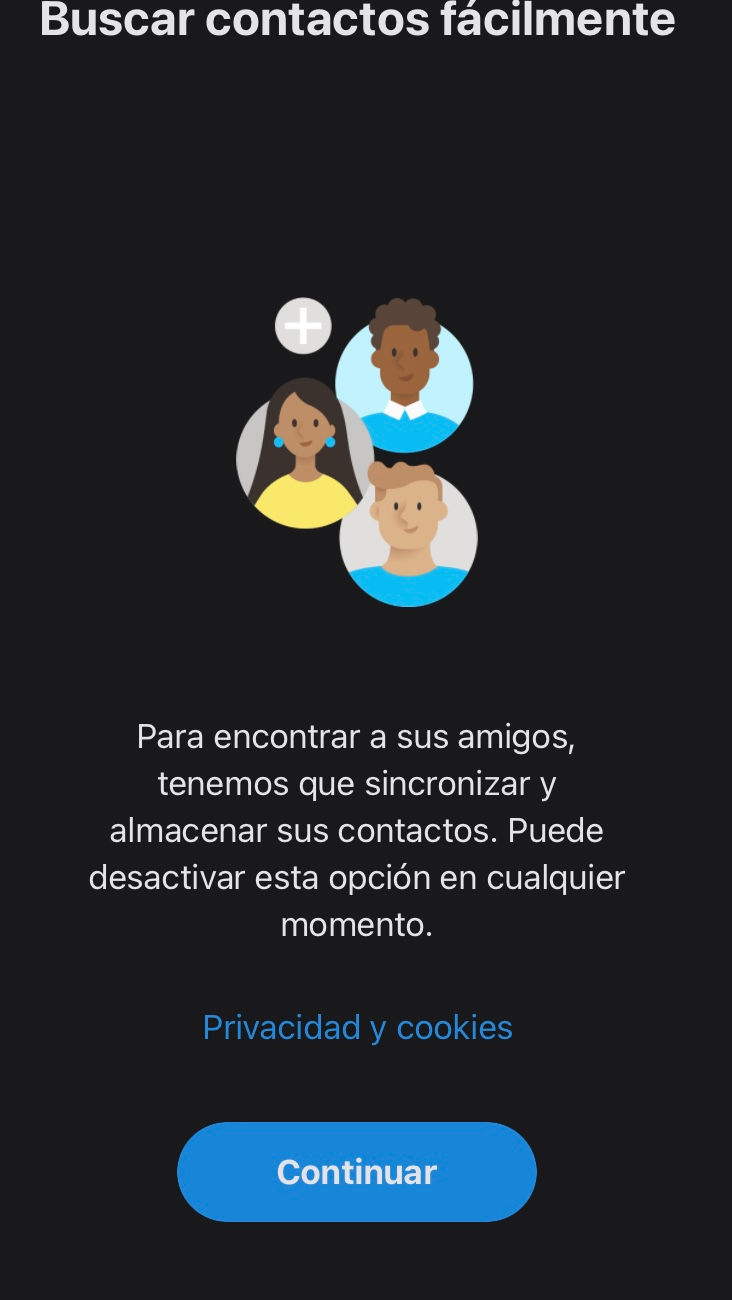
Permite el acceso a la cámara, al micrófono y las notificaciones.
Ahora elige si quieres que tus datos sean empleados para la mejora de la aplicación.
Nos encontramos en la pantalla de chats, para hacer una videollamada pulsa sobre la cámara que aparece en la esquina superior derecha de la pantalla.


Si tú vas a ser el anfitrión de la llamada pulsa 'Iniciar nueva reunión'.

Elige un nombre para la reunión y comparte el enlace para unirse a esta con los participantes. (Para compartir el enlace pulsa sobre la flecha situada al lado del enlace y elige a través de dónde quieres compartirlo).

Después pulsa 'Comenzar ahora'.
En la llamada del ejemplo estoy solo yo, pero conforme los participantes reciban el enlace y se unan a la llamada irán apareciendo en esta pantalla.

Los botones de la parte inferior de la pantalla sirven para:
Micrófono: Activar o desactivar tu micrófono (cuando este esté desactivado, los participantes no te podrán escuchar).
Cámara: Activar o desactivar tu cámara (cuando esta esté desactivada, los participantes no te podrán ver, y aparecerá tu foto de perfil).
Teléfono en rojo: Salir de la llamada.
Una vez realices una videollamada por Skype se creará un chat con todos los participantes en esta aplicación, podéis mandar videos, fotos, mensajes de audio y mensajes a través de este chat, así como convocar una llamada grupal al pulsar en la cámara azul de la esquina superior.
Skype tiene más funciones, pero no quiero extenderme demasiado, si os interesa esta aplicación dejad un comentario y dedicaré una publicación entera a esta.
Facetime
Para hacer una videollamada en Facetime:
Esta es la pantalla de inicio, pulsa 'Nuevo Facetime' para hacer una videollamada entre dispositivos Apple:

Pulsa 'Nuevo Facetime'.

Busca al contacto (que debe tener un dispositivo Apple) con el que quieres realizar esta llamada.
Pulsa 'Facetime'.

Aparecerá esto.

Los símbolos del micrófono y de la cámara sirven para activar y desactivarlos, mientras que el del altavoz sirve para ponerlo en modo altavoz (y así escucharlo sin necesidad de acercarnos el móvil a la oreja).
El símbolo de la equis sirve para terminar la llamada, la cámara de la esquina inferior derecha para voltear la cámara y la estrella de la esquina inferior izquierda sirve para aplicar filtros y efectos.
Para hacer una videollamada con dispositivos Android o Windows:
Pulsa 'Crear Enlace'.

Elige a quién enviárselo o por dónde compartirlo.
Una vez esa persona reciba el enlace y se meta en él, pulsa sobre 'Enlace de Facetime'.
Pulsa 'Unirse'.

Te aparecerá que hay una persona esperando, pulsa sobre ese mensaje y después pulsa sobre el tick de al lado de su nombre para permitirle entrar en la llamada.


El resto de la llamada funciona igual que entre dispositivos Apple.
Y eso sería todo por hoy! Espero que esta publicación os sea útil y sobre todo que os ayude a poder conectar con seres queridos que vivan lejos o por cualquier motivo no puedan reunirse de forma presencial con vosotros. Esta es la primera parte de una serie de publicaciones orientadas a la época navideña, así que si tenéis alguna duda, sugerencia o comentario no dudéis en escribirnos (se agradecen ideas, jajaja), pasad una buena semana!
Un saludo,
Carolina Grandía Soler - 11/12/22


Comentarios